Пошаговая инструкция
Подходит для браузера на компьютере, телефоне и планшете. Смена пароля не удаляет письма и не меняет адрес ящика, фильтры или пересылку.
- 1
Войдите в веб-почту
Откройте mail.n3p.ru в браузере. Введите полный адрес вашего ящика и действующий пароль. Для входа используйте основной адрес ящика: у алиаса отдельного пароля нет.
- 2
Откройте раздел «Смена пароля»
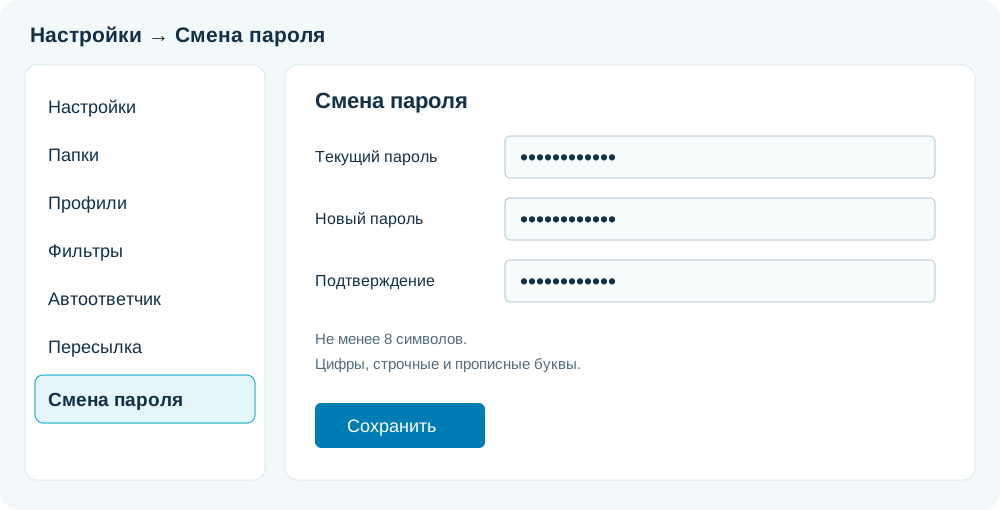
В интерфейсе ящика нажмите Настройки (значок шестерёнки), затем выберите Смена пароля в списке слева. На узком экране сначала откройте меню навигации.
- 3
Введите текущий пароль
В поле Текущий пароль введите пароль, с которым вы вошли в ящик. Без него сменить пароль самостоятельно нельзя.
- 4
Придумайте новый пароль
Введите новый пароль в поле Новый пароль. Он должен содержать не менее 8 символов, хотя бы одну цифру, одну строчную и одну прописную букву. Специальные символы разрешены, но не обязательны. Не используйте прежний пароль и пароли от других сервисов. Для совместимости с разными почтовыми программами рекомендуем латинские буквы.
- 5
Повторите пароль и сохраните
Введите тот же новый пароль в поле Подтверждение и нажмите Сохранить. Дождитесь сообщения об успешном сохранении. Если показана ошибка, пароль не изменился: исправьте указанную причину и повторите действие.
- 6
Обновите пароль на устройствах
Новый пароль теперь действует для веб-почты, получения IMAP, отправки SMTP и подключения к фильтрам ManageSieve. Обновите сохранённый пароль на телефоне и в Outlook, Thunderbird, The Bat! и других программах. Если приложение хранит пароли входящей и исходящей почты отдельно, обновите оба. Текущая веб-сессия продолжает работать.
Если не получается
Не помню текущий пароль
Обратитесь к администратору для сброса. Публичной формы восстановления пароля по ссылке здесь нет. Не передавайте администратору новый пароль в переписке.
Пароль не принят
Проверьте длину, наличие цифры и букв в двух регистрах, раскладку клавиатуры и Caps Lock. Новый пароль должен отличаться от текущего, а подтверждение — точно совпадать с новым. Управляющие символы и переносы строк недопустимы.
Программа перестала получать или отправлять почту
Обновите в ней пароль. Адрес сервера, порты и режим защиты не меняются. В инструкциях по подключению приведены параметры для разных приложений.
Перейти к смене пароля в веб-почте ↗
Если вы ещё не вошли в почту, сначала выполните вход, затем откройте Настройки → Смена пароля.