Получение · IMAP
Входящая почта- Сервер
mail.n3p.ru- Порт
993- Защита
SSL/TLS- Логин
Полный адрес ящика- Пароль
Пароль этого ящика
Подключите рабочий ящик к телефону, планшету или почтовой программе. Выберите своё приложение и следуйте инструкции.
Они одинаковы для всех обслуживаемых доменов. Меняются только ваш полный адрес и пароль.
mail.n3p.ru993SSL/TLSПолный адрес ящикаПароль этого ящикаmail.n3p.ru465SSL/TLSОбязательнаКак для входящей почты587 и защита STARTTLS. Меняйте порт и режим защиты вместе. Для IMAP всегда используйте 993 + SSL/TLS.Получите у администратора адрес и пароль ящика. Убедитесь, что вход на mail.n3p.ru работает. В приложении добавляйте существующую учётную запись IMAP, а не создавайте новый адрес.
Ручное подключение почтового ящика по IMAP
Android · Используйте выданный вам адрес и пароль. Названия кнопок могут отличаться в зависимости от версии и языка приложения.
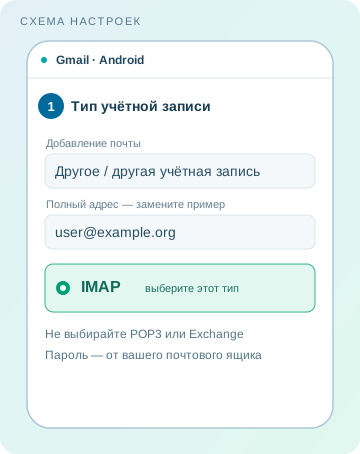
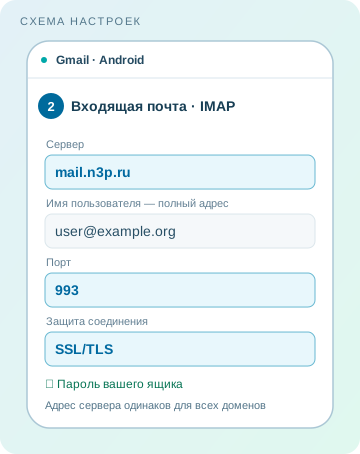
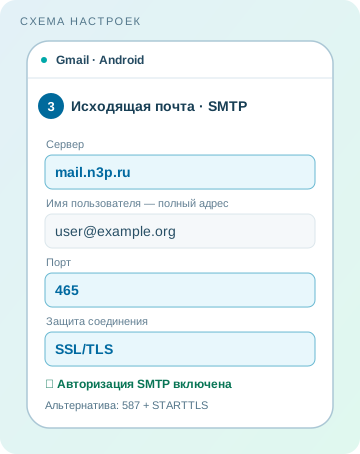
Иллюстрации — схемы заполнения, а не снимки экрана конкретной версии. Точную последовательность действий смотрите ниже.
В приложении Gmail нажмите значок профиля справа вверху и выберите «Добавить аккаунт» → «Другой». Если приложение открыто впервые, начните с добавления адреса на приветственном экране.
Укажите адрес своего ящика, например user@example.org. Замените пример целиком, включая часть после @. Нажмите «Далее» или «Настроить вручную», если такая кнопка показана.
В списке типов выберите «Личный (IMAP)» / Personal (IMAP). Для этой инструкции нужен именно IMAP. Затем введите пароль почтового ящика в самом приложении.
Имя пользователя — полный адрес ящика. Сервер — mail.n3p.ru, порт — 993, защита — SSL/TLS. Проверьте автоматически заполненный сервер: он должен быть mail.n3p.ru независимо от домена вашего адреса.
SMTP-сервер — mail.n3p.ru, порт — 465, защита — SSL/TLS. Оставьте включённым «Требовать вход» / Require sign-in. Имя пользователя — тот же полный адрес, пароль — пароль этого ящика.
Если 465 недоступен в вашей сети, используйте SMTP-порт 587 и защиту STARTTLS. Меняйте порт и режим защиты вместе. Для входящей почты сохраняйте 993 и SSL/TLS.
Дождитесь проверки серверов. Выберите частоту синхронизации и уведомления, затем задайте понятное название аккаунта и имя отправителя. Название помогает отличить ящики; имя отправителя увидят получатели.
Откройте «Входящие» и обновите список. Отправьте короткое письмо на другой доступный вам адрес и ответьте с него. Убедитесь, что письмо ушло, а ответ появился в Gmail. При ошибке отправки отдельно перепроверьте SMTP и включённую авторизацию.
Настройка на телефоне или планшете Galaxy
Android / Samsung Galaxy · Используйте выданный вам адрес и пароль. Названия кнопок могут отличаться в зависимости от версии и языка приложения.
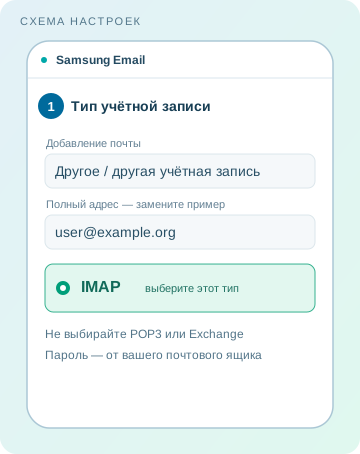
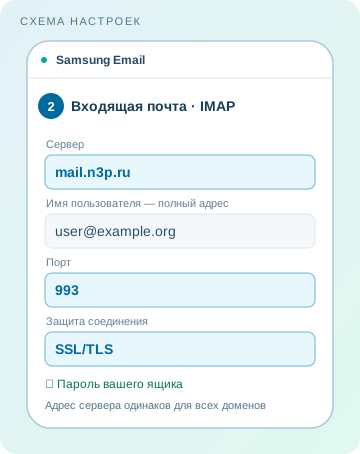
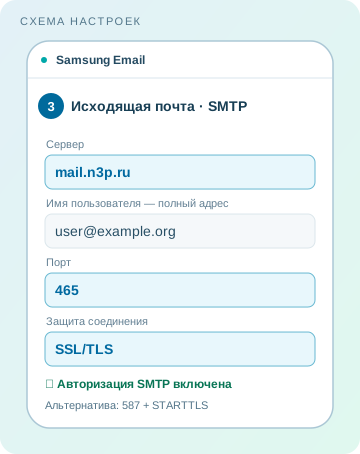
Иллюстрации — схемы заполнения, а не снимки экрана конкретной версии. Точную последовательность действий смотрите ниже.
Откройте приложение Samsung Email («Эл. почта»). Если ящики уже подключены, откройте меню приложения, нажмите значок настроек и «Добавить учётную запись». На экране выбора службы нажмите «Другие» / Other.
Введите полный адрес ящика и его пароль, затем нажмите «Настройка вручную» / Manual setup. Пример адреса — user@example.org; замените весь пример своим адресом вместе с доменом.
Выберите «Учётная запись IMAP» / IMAP account. Этот способ позволяет работать с одним ящиком на нескольких устройствах. Следующие экраны могут объединять входящий и исходящий сервер в одной форме.
В поле имени пользователя введите полный адрес ящика, а не только имя до @. Если приложение подставило сокращённое имя, исправьте его. Пароль должен относиться к этому почтовому ящику.
IMAP-сервер — mail.n3p.ru. Тип безопасности — SSL/TLS; если приложение предлагает название SSL, выберите защищённое подключение SSL. Порт — 993. Не используйте варианты с принятием любых сертификатов.
SMTP-сервер — mail.n3p.ru, тип безопасности — SSL/TLS (или SSL), порт — 465. Включите «Требовать проверку подлинности для отправки» / Require authentication to send emails. Для SMTP укажите тот же полный адрес и пароль ящика.
Нажмите «Вход» / Sign in и дождитесь проверки. Настройте синхронизацию, уведомления и имя отправителя, если приложение их запросит. После сохранения откройте нужный ящик в меню Samsung Email.
Обновите «Входящие», отправьте письмо на другой свой адрес и дождитесь ответа с него. Если получение работает, а отправка нет, проверьте SMTP-логин и авторизацию. Альтернатива для отправки: mail.n3p.ru, порт 587, STARTTLS; входящий сервер остаётся без изменений.
Apple Mail в iOS и iPadOS
iOS / iPadOS · Используйте выданный вам адрес и пароль. Названия кнопок могут отличаться в зависимости от версии и языка приложения.
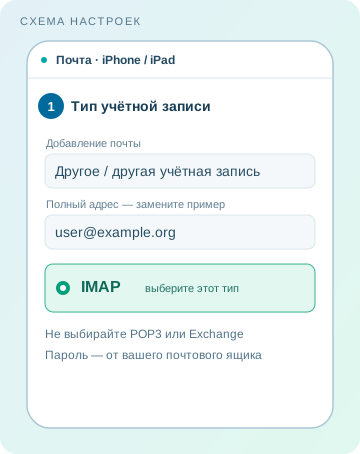
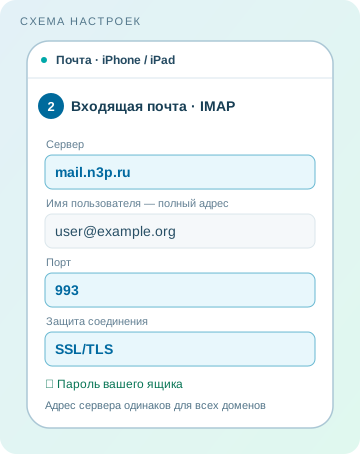
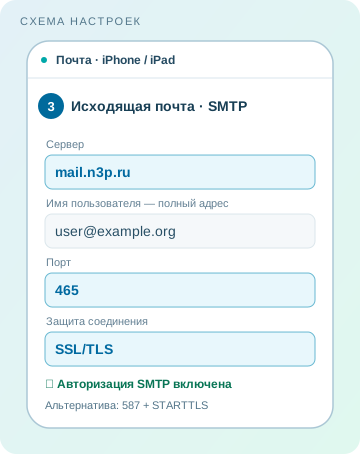
Иллюстрации — схемы заполнения, а не снимки экрана конкретной версии. Точную последовательность действий смотрите ниже.
В «Настройках» устройства откройте «Приложения» → «Почта» → «Учётные записи Почты» → «Добавить учётную запись». В более ранних версиях системы путь начинается сразу с «Настройки» → «Почта» → «Учётные записи».
Если сначала предложено поле адреса, введите свой полный адрес и нажмите «Далее», затем выберите «Добавить другую учётную запись» → «Учётная запись Почты». В других версиях сразу выберите «Другое» → «Новая учётная запись».
Введите имя отправителя, полный адрес, пароль ящика и удобное описание. user@example.org — только пример: замените его целиком своим адресом, включая домен. Нажмите «Далее».
Если настройки не найдены автоматически, выберите вкладку IMAP. В разделе входящей почты укажите имя узла mail.n3p.ru, имя пользователя — полный адрес ящика, пароль — пароль этого ящика.
В разделе исходящей почты укажите имя узла mail.n3p.ru. Обязательно заполните имя пользователя полным адресом и пароль ящика, даже если рядом написано «необязательно». Для SMTP этого сервера авторизация требуется.
Нажмите «Далее», дождитесь проверки, оставьте включённой «Почту» и сохраните изменения. При предупреждении о невозможности защищённого подключения не соглашайтесь продолжать без SSL: проверьте имя сервера и параметры.
Вернитесь к добавленной учётной записи и откройте её параметры → «Дополнительно». Убедитесь, что «Использовать SSL» включено, порт сервера — 993, а аутентификация — «Пароль». Название промежуточного пункта с данными аккаунта зависит от версии системы.
В параметрах учётной записи откройте SMTP → основной сервер mail.n3p.ru. Сервер должен быть включён; логин — полный адрес, пароль заполнен, аутентификация — «Пароль», SSL включён, порт — 465. Нажмите «Готово» и сохраните изменения.
Откройте приложение «Почта», обновите ящик и отправьте письмо на другой доступный адрес. Ответьте с него и проверьте получение. Если SMTP 465 недоступен, возможен порт 587 с STARTTLS; используйте его только при корректно настроенном защищённом подключении. Для Apple Mail проще начать с 465 и SSL.
Мобильное приложение для Android, iPhone и iPad
Android / iOS / iPadOS · Используйте выданный вам адрес и пароль. Названия кнопок могут отличаться в зависимости от версии и языка приложения.
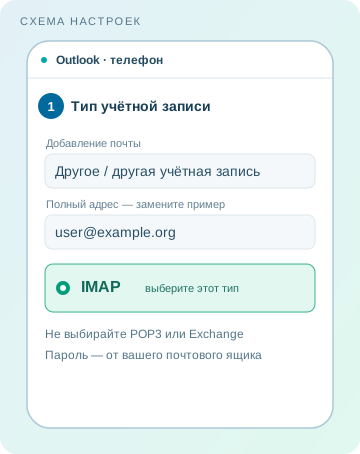
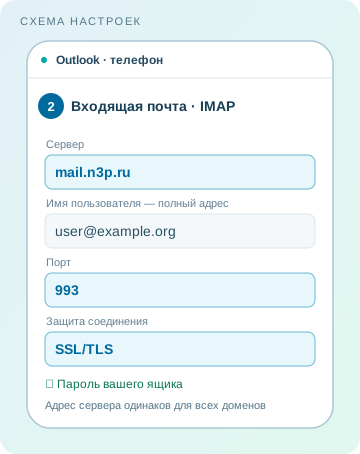
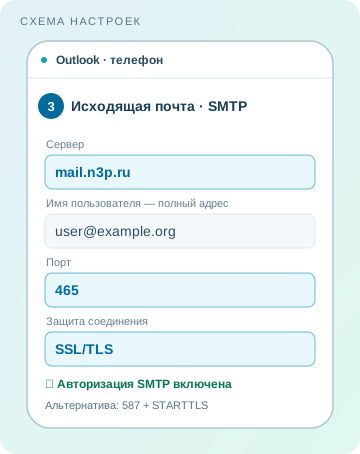
Иллюстрации — схемы заполнения, а не снимки экрана конкретной версии. Точную последовательность действий смотрите ниже.
Откройте Outlook, нажмите значок профиля слева вверху, затем шестерёнку настроек. Выберите «Добавить учётную запись» → «Добавить учётную запись электронной почты». При первом запуске используйте кнопку добавления на стартовом экране.
Укажите полный адрес ящика и нажмите «Продолжить» или «Войти». Пример user@example.org нужно заменить целиком, включая домен. Имя пользователя для серверов будет совпадать с этим адресом.
Если Outlook предлагает неподходящую службу, найдите «Это не …?» / Not a … account или смену поставщика и выберите IMAP. При наличии кнопки «Настроить вручную» используйте её. Для этого ящика нужен вход IMAP по паролю.
Включите «Дополнительные настройки» / Advanced settings или «Показать дополнительные настройки». Заполните имя отправителя и описание при необходимости. Если отдельно запрашивается пароль, введите пароль почтового ящика.
Входящий сервер — mail.n3p.ru, порт — 993, защита — SSL/TLS. Если отдельного поля порта нет, укажите в поле сервера mail.n3p.ru:993. Имя пользователя IMAP — полный адрес ящика; пароль IMAP — пароль ящика.
Исходящий сервер — mail.n3p.ru, порт — 465, защита — SSL/TLS. В объединённом поле сервера укажите mail.n3p.ru:465. Имя пользователя SMTP — полный адрес, пароль SMTP — тот же пароль ящика. Если есть переключатель авторизации SMTP, включите его.
Сохраните настройки кнопкой «Войти» или значком галочки. Если порт 465 недоступен, альтернативный вариант — mail.n3p.ru:587 с STARTTLS. Выбирайте его, только если версия приложения позволяет согласовать этот режим; не отключайте шифрование ради подключения.
Откройте подключённый ящик, обновите список писем и отправьте тестовое сообщение на другой свой адрес. Ответьте с него и убедитесь, что ответ получен. Если ошибка возникает только при отправке, вернитесь к SMTP и проверьте отдельные поля логина и пароля.
Ручная настройка IMAP в Outlook Microsoft 365 / 2024 / 2021
Windows · Используйте выданный вам адрес и пароль. Названия кнопок могут отличаться в зависимости от версии и языка приложения.
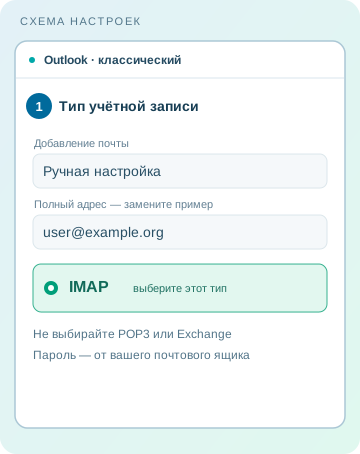
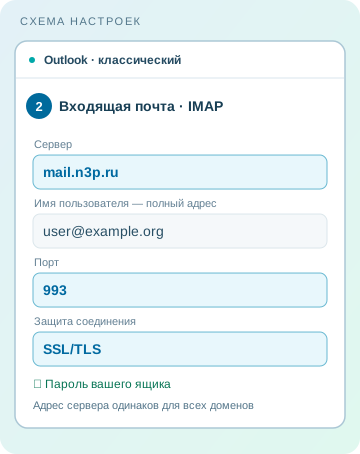
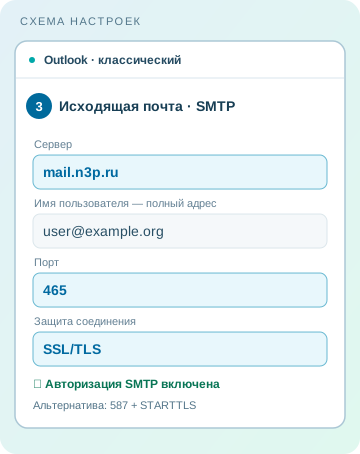
Иллюстрации — схемы заполнения, а не снимки экрана конкретной версии. Точную последовательность действий смотрите ниже.
Откройте Outlook → Файл → Добавить учётную запись. Введите полный адрес своего ящика, например user@example.org.
Раскройте «Дополнительные параметры», отметьте «Настроить учётную запись вручную» и нажмите «Подключить». Выберите IMAP.
Сервер: mail.n3p.ru. Порт: 993. Метод шифрования: SSL/TLS. Если есть отдельное поле имени пользователя, укажите полный адрес ящика.
Сервер SMTP: mail.n3p.ru. Порт: 465. Шифрование: SSL/TLS. Допустимая альтернатива — порт 587 со STARTTLS; эти пары нельзя смешивать.
Нажмите «Далее», введите пароль именно этого почтового ящика и продолжите подключение. Если показана настройка SPA («Безопасная проверка пароля»), оставьте её выключенной.
Если отправка не работает, откройте Файл → Настройка учётных записей → Параметры сервера. В старом диалоге это Изменить → Другие настройки → Сервер исходящей почты. Включите проверку подлинности SMTP и использование тех же данных, что для входящей почты: полный адрес и пароль ящика.
Завершите мастер кнопкой «Готово». Дождитесь загрузки входящих и папок. При проверке дополнительных параметров убедитесь, что IMAP остался 993/SSL/TLS, SMTP — 465/SSL/TLS.
Отправьте письмо на другой свой адрес и ответьте на него. Убедитесь, что исходное письмо появилось в «Отправленных», а ответ — во «Входящих». При ошибке отправки сначала проверьте авторизацию SMTP.
Отдельный порядок подключения IMAP и проверки облачной синхронизации
Windows · Используйте выданный вам адрес и пароль. Названия кнопок могут отличаться в зависимости от версии и языка приложения.
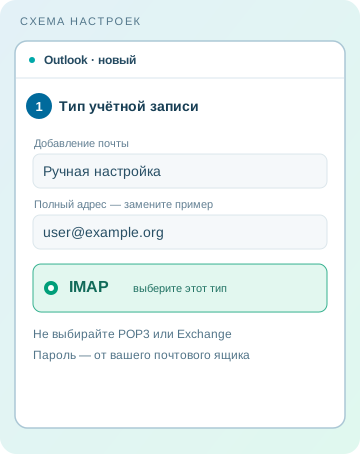
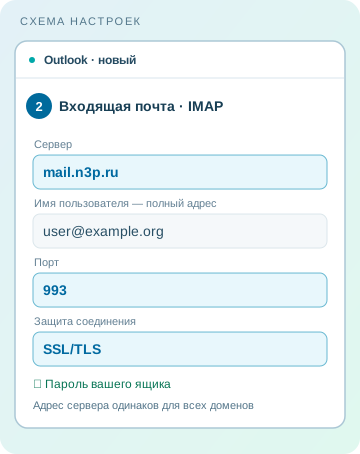
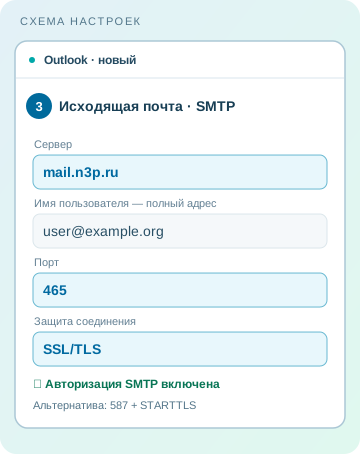
Иллюстрации — схемы заполнения, а не снимки экрана конкретной версии. Точную последовательность действий смотрите ниже.
Откройте «Параметры» (значок шестерёнки) → Учётные записи → Ваши учётные записи. В некоторых сборках путь начинается с Вид → Параметры представления или Файл → Сведения об учётной записи.
Нажмите «Добавить учётную запись», введите полный адрес, например user@example.org, и нажмите «Продолжить».
Если приложение не определило сервер правильно, выберите ручную/расширенную настройку и тип IMAP. На экране пароля раскройте «Показать больше» (Show more), если эта кнопка есть, чтобы увидеть адреса серверов и порты.
Для IMAP укажите mail.n3p.ru, порт 993, безопасное соединение SSL/TLS. Имя пользователя — полный адрес ящика. Пароль — пароль этого ящика.
Для SMTP укажите mail.n3p.ru, порт 465, SSL/TLS. Авторизация обязательна: полный адрес и пароль ящика. Если данные SMTP задаются отдельно, заполните их повторно. Альтернатива — 587 со STARTTLS.
Если Outlook показывает предложение синхронизировать почту с Microsoft Cloud, прочитайте его перед продолжением. Такая синхронизация означает хранение копии данных в центрах обработки данных Microsoft. Продолжайте только если вы согласны с показанными условиями.
Нажмите «Продолжить» и затем «Готово», когда Outlook подтвердит добавление. Дождитесь появления папок и писем; первая загрузка может занять время.
Отправьте письмо на другой свой адрес и получите ответ. Проверьте «Отправленные» и «Входящие». Если подключение не удалось, повторно проверьте полное имя пользователя, пароль и сочетания порта с шифрованием.
Настольная версия: Account Hub и прежний мастер настройки
Windows / macOS / Linux · Используйте выданный вам адрес и пароль. Названия кнопок могут отличаться в зависимости от версии и языка приложения.
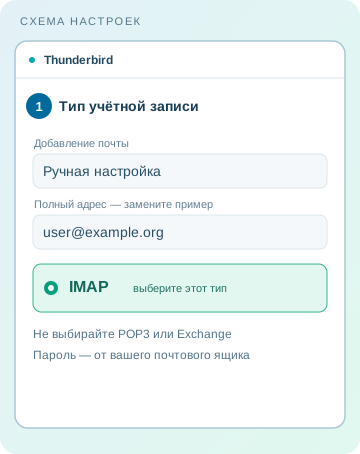
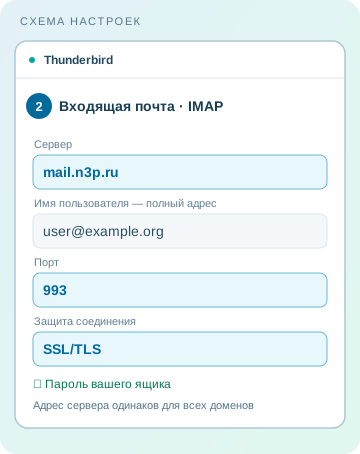
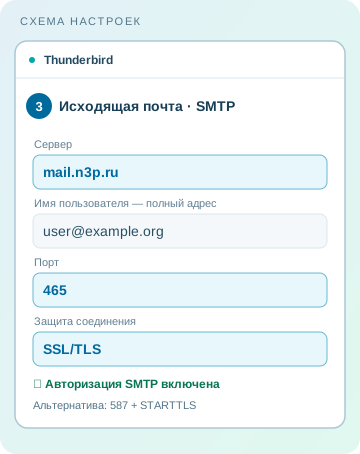
Иллюстрации — схемы заполнения, а не снимки экрана конкретной версии. Точную последовательность действий смотрите ниже.
В меню ☰ выберите «Добавить учётную запись» → «Электронная почта». В более старых выпусках пункт называется «Создать учётную запись». При первом запуске мастер может открыться автоматически.
Укажите своё отображаемое имя и полный адрес, например user@example.org. В прежнем мастере пароль вводится сразу; в Account Hub запрос может появиться позже. Используйте пароль почтового ящика.
Нажмите «Продолжить» и дождитесь поиска конфигурации. Если найденные значения отличаются от приведённых ниже, откройте «Настроить вручную» / Manual Configuration и исправьте их.
Протокол: IMAP. Сервер: mail.n3p.ru. Порт: 993. Защита соединения: SSL/TLS. Метод аутентификации: «Обычный пароль». Имя пользователя: полный адрес user@example.org, заменённый вашим адресом.
Сервер: mail.n3p.ru. Порт: 465. Защита: SSL/TLS. Аутентификация: «Обычный пароль». Имя пользователя: тот же полный адрес. Альтернатива для отправки — порт 587, защита STARTTLS.
В прежнем мастере нажмите «Перетестировать», затем «Готово». В Account Hub продолжите проверку кнопкой «Продолжить» и завершите мастер. При запросе введите пароль ящика; OAuth для этого подключения не выбирайте.
Если получение работает, а отправка нет, откройте «Параметры учётной записи» → «Сервер исходящей почты (SMTP)». Проверьте mail.n3p.ru, порт, защиту, обычный пароль и полный логин. Убедитесь, что этот SMTP выбран для добавленного ящика.
Дождитесь синхронизации папок. Отправьте письмо на другой свой адрес, ответьте на него и проверьте, что копия отправки и ответ видны в соответствующих папках.
IMAP и SMTP с TLS в свойствах почтового ящика
Windows · Используйте выданный вам адрес и пароль. Названия кнопок могут отличаться в зависимости от версии и языка приложения.
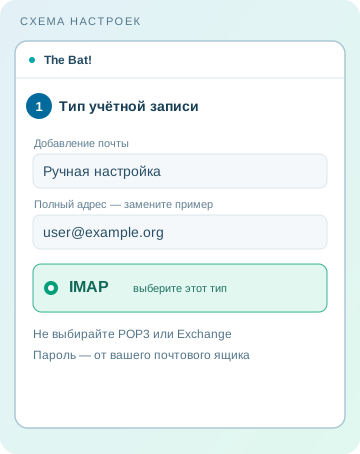
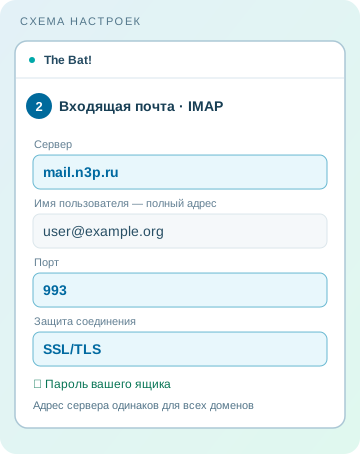
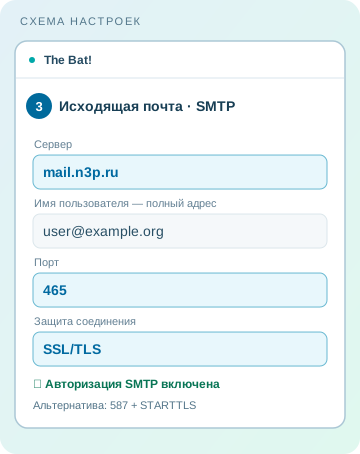
Иллюстрации — схемы заполнения, а не снимки экрана конкретной версии. Точную последовательность действий смотрите ниже.
Откройте меню «Ящик» → «Новый почтовый ящик» или кнопку создания учётной записи. Укажите имя отправителя, полный адрес, например user@example.org, и пароль ящика, когда мастер его запросит.
В мастере входящей почты выберите IMAP. Укажите сервер mail.n3p.ru и полный адрес ящика в качестве пользователя. Не сокращайте логин до части перед @.
Для входящего соединения задайте порт 993 и «Безопасное на специальный порт (TLS)» / Secure to dedicated port (TLS). Для входа используйте обычный пароль, без OAuth и специальных методов защищённой аутентификации.
SMTP-сервер: mail.n3p.ru. Соединение: «Безопасное на специальный порт (TLS)». Порт: 465. Если выбираете альтернативу 587, используйте «Безопасное на стандартный порт (STARTTLS)».
В разделе отправки нажмите «Аутентификация». Включите SMTP-аутентификацию с данными входящей почты либо задайте явно полный адрес и пароль ящика. Не включайте POP before SMTP; отдельный вход POP здесь не нужен.
Завершите мастер. Выделите ящик → «Свойства» → «Транспорт». Сверьте параметры приёма и отправки ещё раз: мастер и свойства могут показывать их в разных окнах. После выбора типа TLS проверьте порт, так как программа может подставить его автоматически.
Сохраните свойства и получите новую почту. Дождитесь соединения с IMAP и загрузки папок. Если появляется ошибка пароля, проверьте полный адрес и пароль, не меняя защищённый тип соединения.
Отправьте письмо на другой свой адрес и ответьте на него. Убедитесь, что письмо отправилось и ответ получен. При проблеме откройте журнал ящика: ошибка SMTP требует проверки настроек отправки отдельно от IMAP.
Добавление другой учётной записи и ручные параметры серверов
macOS · Используйте выданный вам адрес и пароль. Названия кнопок могут отличаться в зависимости от версии и языка приложения.
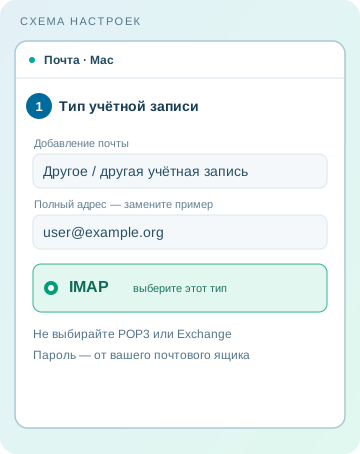
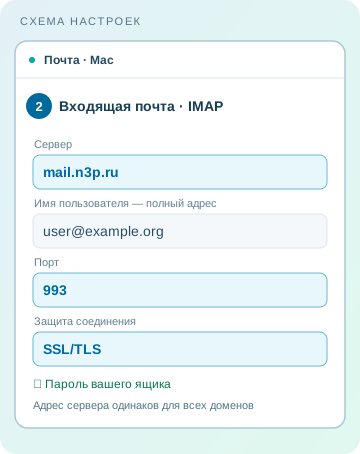
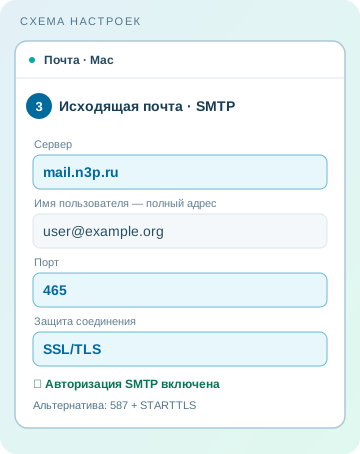
Иллюстрации — схемы заполнения, а не снимки экрана конкретной версии. Точную последовательность действий смотрите ниже.
Откройте «Почту» → Почта → Добавить учётную запись. Выберите «Другая учётная запись Почты» и продолжите. Не выбирайте Exchange.
Введите имя отправителя, полный адрес, например user@example.org, и пароль этого почтового ящика. Нажмите «Войти».
Если Mail не определила параметры автоматически, заполните расширенную форму: тип IMAP, имя пользователя — полный адрес ящика, сервер входящей почты mail.n3p.ru, сервер исходящей почты mail.n3p.ru. Продолжите вход и включите использование «Почты».
Перейдите Почта → Настройки → Учётные записи, выберите добавленный ящик и вкладку «Настройки сервера». В старых macOS окно может называться «Настройки» / Preferences вместо Settings.
Для входящей почты отключите «Автоматически управлять настройками подключения», если она скрывает ручные поля. Укажите mail.n3p.ru, полный логин, пароль, порт 993, включите TLS/SSL. Аутентификация — «Пароль».
В исходящей почте выберите сервер этого ящика; при необходимости откройте «Изменить список SMTP-серверов». Отключите автоматическое управление для ручного ввода. Задайте mail.n3p.ru, порт 465, TLS/SSL, аутентификацию «Пароль», полный адрес и пароль ящика — даже если эти поля помечены необязательными.
Нажмите «Сохранить». Убедитесь, что для ящика выбран настроенный SMTP. Если используете альтернативный порт отправки 587, соединение должно использовать STARTTLS; предпочтительный вариант этой инструкции — 465 с TLS/SSL.
Дождитесь загрузки папок. Отправьте письмо на другой свой адрес и получите ответ. Если есть ошибка, откройте Окно → Диагностика подключения и проверьте, какая часть подключения не проходит: IMAP или SMTP.
В eM Client, других мобильных приложениях и клиентах с поддержкой IMAP выберите добавление существующего ящика и ручную настройку.
POP3 и Exchange для этой конфигурации не используются. Веб-адрес с https:// в поля серверов вводить не нужно: достаточно mail.n3p.ru.
IMAP синхронизирует почту и папки. Подключение календарей и контактов по этому протоколу не выполняется.
Проверьте полный логин, раскладку, регистр и случайные пробелы. Используйте пароль именно почтового ящика, а не пароль телефона, Apple ID или аккаунта Google. Сначала проверьте вход в веб-почту. Если он тоже не работает, обратитесь к администратору. Не делайте много повторных неудачных попыток подряд.
Проверьте SMTP отдельно: mail.n3p.ru, 465 + SSL/TLS либо 587 + STARTTLS. Включите авторизацию и заполните полный адрес и пароль, даже если приложение пометило эти поля как необязательные. SMTP должен относиться к этому же ящику.
Сверьте имя сервера и сочетание порта с защитой. Попробуйте другую сеть — например, мобильный интернет вместо Wi-Fi. Если отправка через 465 недоступна, попробуйте 587 с STARTTLS. Не меняйте входящий IMAP на незащищённый порт и не отключайте шифрование.
Проверьте, что сервер указан именно mail.n3p.ru, а дата и время устройства верны. Не подтверждайте постоянное исключение и не отключайте проверку сертификата. Передайте администратору точный текст ошибки и название приложения.
Вернитесь к выбору типа и найдите «Другое», «Ручная настройка» или IMAP. Наличие Outlook или Gmail на устройстве не означает, что рабочий ящик размещён у Microsoft или Google. Для этого подключения нужны параметры из таблицы выше.
Возможно, вам выдан алиас — дополнительный адрес основного ящика. У алиаса нет отдельного пароля. Подключайте основной ящик с его логином; уточните основной адрес у администратора. Отправка от дополнительного адреса требует отдельной настройки.
Убедитесь, что выбран IMAP, обновите список папок и проверьте их подписку в приложении. Настройте использование серверных папок Sent («Отправленные»), Drafts («Черновики»), Trash («Корзина») и Junk («Спам»). Не выбирайте локальную папку компьютера, если хотите видеть её содержимое в веб-почте.
Название и версию приложения, модель устройства/версию системы, время ошибки и её точный текст. Укажите, не работает получение или отправка. Пароль передавать не нужно. Перед отправкой снимка экрана скройте пароли, содержимое писем и другие лишние персональные данные.
Откройте веб-почту в браузере телефона или компьютера и войдите полным адресом ящика и его паролем. Она подходит и для быстрой проверки, если в программе возникла ошибка.
Открыть N3-Почту ↗Изменить пароль можно в веб-почте: Настройки → Смена пароля. Пошаговая инструкция с иллюстрацией →
Серверные правила доступны в веб-почте: Настройки → Фильтры / Автоответчик / Пересылка. Они работают и когда приложение закрыто. Не включайте пересылку повторно в разных местах, чтобы не получать дубликаты или циклы.